GeminiにTask機能がついた
Androidを使っているのでGeminiが標準搭載されているのだが、最近「task」機能というのが無料ユーザーにも解放された。
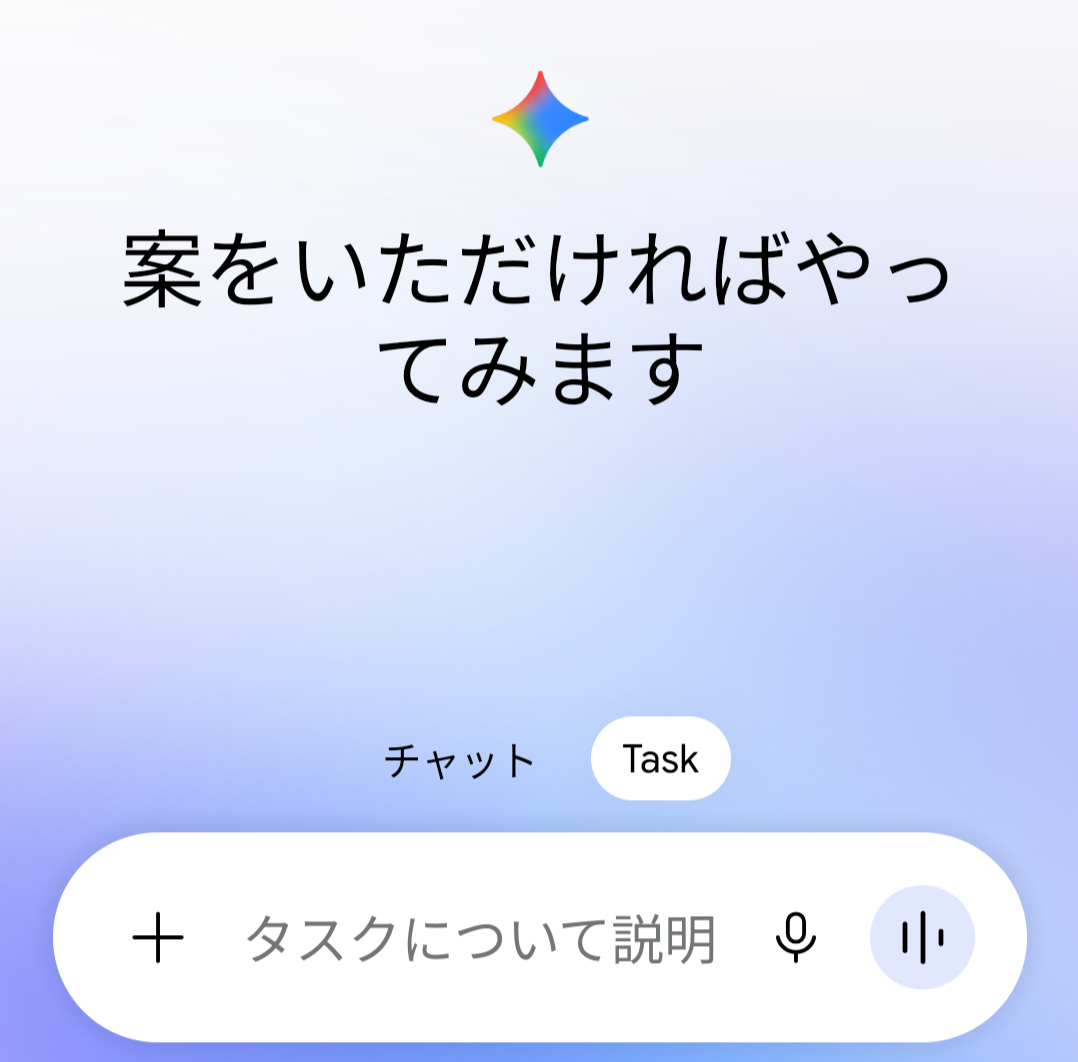
これはGeminiに指示をしておくことで、定期的に自動で動いて指示したことをやっておいてくれる、という機能らしい。
そこで思いついたのが、「obsidianで管理している仕事のタスク(チェックボックス)を、GoogleToDoリストに自動で同期してくれないかな」ということだった。
やってみたら意外とすんなりできたので、その方法をまとめておく。
ただしこれは現時点(2026年11月)でのやり方なので、今後Googleのさじ加減で変わるかもしれない。
obsidianでタスク管理をしている
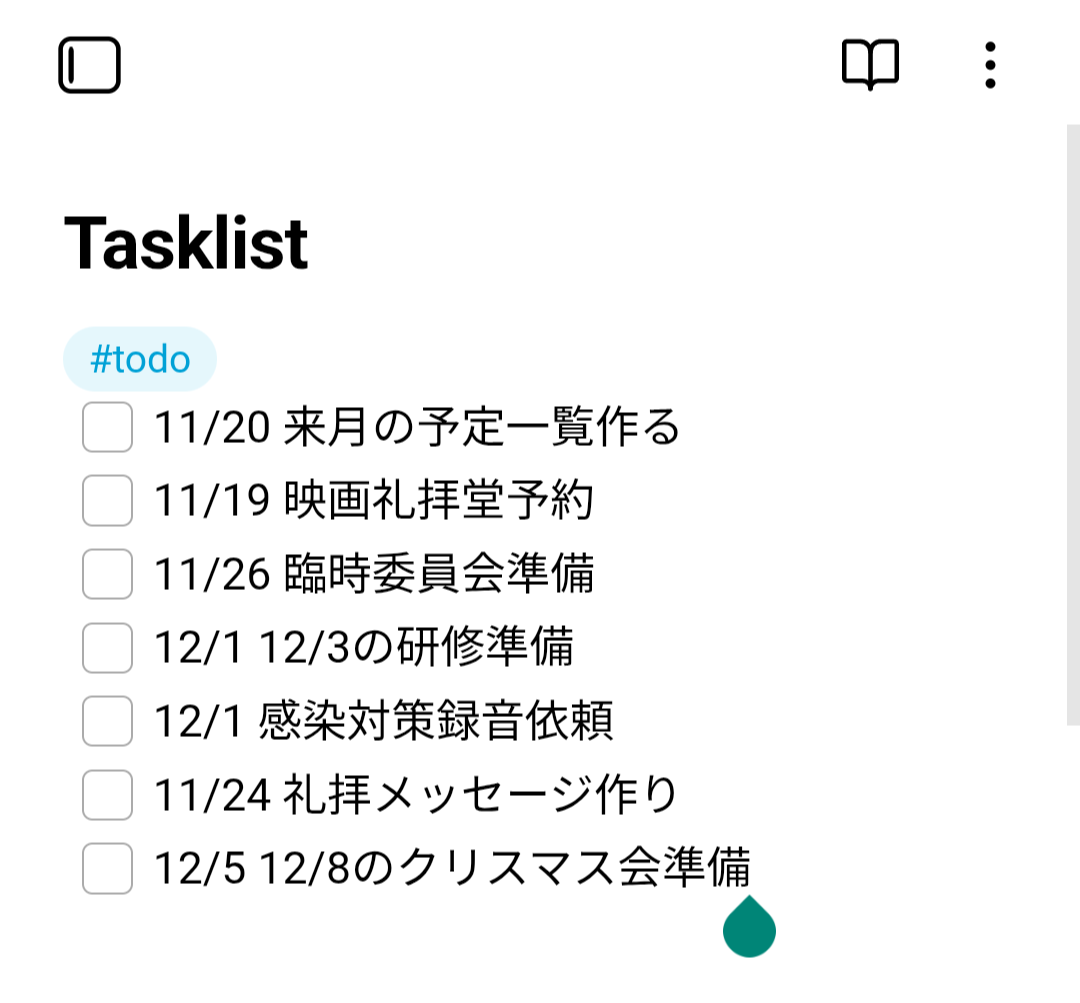
これは仮のタスク一覧なのだが、こんな感じでいつもタスクを入力している。
obsidianのプラグインに「Checklist」というのがあり、#todo タグの直下にあるチェックボックスを一覧にして表示してくれるプラグインなのだが、リマインド(通知)機能はない。(それはそう)
もちろん通知を出してくれるプラグインもあるのだが、通知設定をした時間にobsidianを起動していないと通知が来ないので、使い勝手が悪いのだ。
というわけで、こうやっていつもタスク一覧をまとめているマークダウンファイルを自動で読み取って、GoogleToDoリストに自動で追加してくれ!というのをGeminiにお願いしたわけである。
自動Todoリスト追加方法
簡単に手順をまとめると、こんな感じだ。
- mdファイルでTodoリストを作る
- Geminiを使っているアカウントのGoogleドライブに指定のフォルダを作り、obsidianのタスク一覧を書いているmdファイルをコピーする
- Geminiで毎日タスク一覧mdファイルをチェックしてGoogleTodoリストに追加するようにタスクを作成する
1. mdファイルでTodoリストを作る
もともとobsidianでタスク管理をしているからこそこの方法をとっているわけだが、これはタスクはTodoリストアプリ、予定はカレンダー、メモはobisidianと情報が散乱するのが嫌だからだ。
メモも仕事の文章も予定もタスクも全部obsidianで管理している。
「これさえ開けば予定は全部ここに書いてある」の安心感。
Geminiにも読ませるタスクリストを作るにあたり、チェックボックスの記載方法にルールを定めておいた方がいい。
基本ルールとして、11月25日までに「12月の原稿用意」というタスクがあるとしたら、
- [ ] 11/25 12月の原稿用意と書くことにしている。
期限がないタスクの場合は、最初の日時を書かずに単にタスク名だけを書く。
今回は期限があるタスクだけを抽出してGoogleTodoリストに自動登録してもらうように設定するので、このTasklist.mdに「GoogleTodoリストに登録したいタスク」と「別に登録しなくてもいいタスク」が混在していても大丈夫だ。
期限があるが登録しなくていいタスクは、期限の日付とタスク名の間の半角スペースをなくしておけばいい。
2. Geminiを使っているアカウントのGoogleドライブに指定のフォルダを作り、obsidianのタスク一覧を書いているmdファイルをコピーする
今のところ無料ユーザーだと、Geminiにローカルのフォルダを触ってもらう、という機能は解放されていない。
ただ、Googleドライブ内のフォルダを指定すれば、そこにファイルを作ったり、そこにあるファイルを読んでくれたりする。
まず、Googleドライブ内に、Gemini用のフォルダを作る。フォルダ名はわかりやすいように「gemini」でいいだろう(別の名前でも全然構わない)。
このフォルダ内に、タスク一覧を書いたマークダウンファイル「Tasklist.md」を入れておく。(これも任意の名前をつけてもいい。「Todo-task」とか)
※いちいちTasklist.mdをGoogleドライブに同期するのめんどいんだけど?
obsidianで作成しているTasklist.mdは、常日頃から変更を入れていると思う。
変更がかかるたびにGoogleドライブにマージするのはめんどい!という人もいるだろう。
そういう時には、スマホアプリなら「Foldersync」で、PCからならGoogleドライブアプリからローカルのファイルを指定してバックアップすればいい。
Googleドライブの同期先のフォルダが「gemini」に指定できないときは、以下の手順3で、Geminiにフォルダ指定をする際「Googleドライブにある「○○」というフォルダ内に、」と、同期されているフォルダ名(○○の部分)に変えてプロンプトを入れればよい。
「Foldersync」だとフォルダごとに同期されてしまうように見えるが、実は同期オプションの中に「フィルター」機能があり、そこで「ファイル名に含まれる」→「Tasklist」と記載しておけば、このファイルのみがGoogleドライブに定期的に同期される。
また、「同期オプション」→「インスタント同期」にチェックを入れると、スマホでリストを編集をした時点でそのファイルがドライブに同期される、という動きもできる。
3. Geminiで毎日タスク一覧mdファイルをチェックしてGoogleTodoリストに追加するようにタスクを作成する
次に、Gemini上でtaskタブを選択し、以下のプロンプトを入れる。
上で作った「gemini」フォルダに「Tasklist.md」がある前提でのプロンプトだが、Tasklist.mdがあるフォルダが違うフォルダの場合は、プロンプトを変更してほしい。
Googleドライブにある「gemini」というフォルダ内に、「Tasklist.md」というファイルがあります。
このファイルを毎日読み取り、「- [ ] mm/dd タスク名」と記載がある行だけ、GoogleTodoリストにタスクとして新規作成してください。
なお、mm/ddの部分がタスクの期限、タスク名に記載された文章がタスクのタイトルにしてください。
そうすると、おそらくいくつか質問が返ってくるので答える。
「実行する時間帯」は、何時、と指定することはできない。「深夜〜早朝、朝〜日中、夕方〜深夜」の三つから選ばなければならない。
しかし同じ内容のタスクを三つ、時間帯だけ変えて作ればいいだけなので、そう指示する。
「重複の扱い」は、「すでに Google ToDo リストに同じタイトルで登録済みのタスクはスキップし、未登録のものだけを追加する」でよい。
「今すぐの登録」も、今すぐ登録する、にする。
もしこの三つの質問が帰ってきた場合には、以下のようにプロンプトを返せばいい。
もちろん、内容を自由に変えてもいい。
重複の扱いについては、すでに Google ToDo リストに同じタイトルで登録済みのタスクはスキップし、未登録のものだけを追加するようにしてください。
実行する時間帯は、このタスクでは「深夜〜早朝」として作成してください。同内容のタスクをさらに二つ作り、実行する時間帯をそれぞれ「朝〜日中」と「夕方〜深夜」にして、計三つ、時間帯だけが違う同内容のタスクが作成されるようにしてください。
自動実行タスクが作成出来たら、今すぐ、mdファイルから読み取ったタスクをGoogle ToDo リストに登録してください。
これで、Tasklist.mdに記載したチェックボックス一覧が、GoogleTodoリストに期限と合わせて登録されているはずだ。
GoogleTodoリストだと通知が来る
一番必要だったのは、Todoリストに登録したものが期限日になると通知センターに飛ぶ、ということだ。
通知センターに表示されているだけで、「そうだ今日やらなきゃ」ということを忘れなくて済む。
AIに風当たりの強い時代だけれども、本来AIは「私たちの労働を肩代わりして負担を減らしてくれるパートナー」として働いてくれることを期待していたのではなかったか。
もちろん、AIの無断学習は看過すべきものではないし、画像/動画生成などは創作者の権利を侵害するものである(し、使わない)と個人的な意見を持ってはいる。
けれども、自分が許可した範囲内で、これまで自分ひとりが時間をかけてやっていた(そして頼めば誰にでもできる単純な)作業を自動化する、ということだけを考えれば、Excelで自動マクロを作って走らせるのと同じようなものだと思うからだ。
既にコード開発においては必要不可欠な存在になっているし、「AIに任せてよいこと/人間が自分ですべきこと」は倫理的にも分けて使っていく、という視点が今後は必要になってくるのではないかと思う。